跨平台应用开发 在Qt中设置移动端软件图标
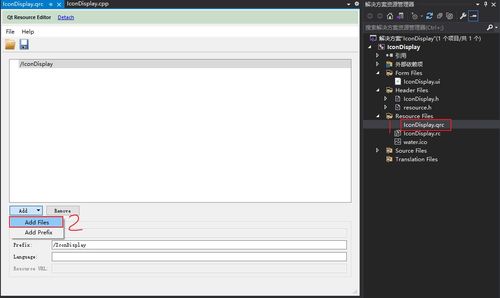
在Qt框架中进行跨平台应用开发,尤其是面向Android和iOS的手机软件时,为应用程序设置一个清晰、专业的图标(Icon)是提升产品形象和用户体验的重要一环。与桌面端不同,移动端操作系统对应用图标有更严格和多样的规格要求。下面将详细介绍在Qt项目中为手机软件设置图标的方法和注意事项。
一、图标资源准备
你需要准备一套符合移动平台规范的图标文件。通常,这需要多种尺寸,以适应不同的屏幕密度和设备。
对于Android:
- 主要需要 mdpi (48x48), hdpi (72x72), xhdpi (96x96), xxhdpi (144x144), xxxhdpi (192x192) 等尺寸的PNG格式图标。
- 图标文件应放置于Android项目目录的 android/res/drawable-<density>/ 对应文件夹中(例如,drawable-hdpi/ic_launcher.png)。
对于iOS:
- 需要一套更复杂的尺寸,包括 Icon-29.png (29x29), Icon-40.png (40x40), Icon-60.png (60x60) 等多种规格,以适配iPhone、iPad及不同iOS版本。
- 这些文件通常需要添加到Xcode项目中。
建议使用专业的图标设计工具(如Adobe Illustrator, Figma)或在线图标生成器来创建并导出全套尺寸的图标。
二、在Qt项目中配置图标
Qt主要通过项目配置文件(.pro 文件)和平台特定的部署步骤来设置图标。
1. 设置桌面/通用图标(可选但推荐)
在 .pro 文件中,可以添加一个适用于Windows、Linux、macOS的图标,这通常也会被Qt Creator识别。`pro
RCICONS = appicon.ico # Windows
ICON = app_icon.icns # macOS (通常通过macx作用域设置)`
对于移动端,这些设置通常不直接生效,但保持项目完整性是好的做法。
2. 为Android配置图标
这是配置的关键部分。你需要创建一个Android清单文件(AndroidManifest.xml)并指定图标资源。
- 在Qt Creator中,打开 “项目” -> “构建和运行” -> “构建步骤” -> “构建Android APK” 设置。
- 确保已正确设置Android包和SDK路径。
- 在 “生成模板” 部分,选择 “复制项目数据” 或类似选项,确保你的图标资源被复制到生成的Android项目结构中。
- 更直接的方式是手动管理:在Qt项目目录下创建
android/res子目录,并按密度子目录(如drawable-hdpi)放置好对应尺寸的图标文件,并统一命名为ic_launcher.png。Qt在构建APK时,会自动打包这些资源。 - 在
AndroidManifest.xml文件中,通常默认的android:icon="@drawable/ic_launcher"就会引用这些图标。你可以通过Qt Creator的Android设置向导生成或手动编辑此文件。
3. 为iOS配置图标
iOS的图标配置相对复杂,因为Qt本身不直接管理iOS的资源包。通常有两种方法:
- 方法A:通过Xcode配置
- 在Qt中完成开发后,使用Qt Creator打开生成的
.xcodeproj项目文件。
- 在Xcode中,导航到项目的
Assets.xcassets文件夹。
- 将预先准备好的全套尺寸图标拖入
AppIcon的对应位置。Xcode会自动识别并关联。
- 方法B:使用 Info.plist 文件
你可以在Qt项目的 ios 子目录下创建一个 Info.plist 文件,并在其中指定图标文件名。但更常见的做法是让Xcode自动管理。
为了在Qt项目中自动化这个过程,可以在 .pro 文件中添加iOS作用域的脚本,将图标文件复制到构建目录的特定位置,但这通常需要较深的平台知识。
三、验证与调试
- Android: 构建APK后,可以将其安装到模拟器或真机上查看图标效果。也可以使用如
Android Studio的APK分析工具检查资源是否被正确打包。 - iOS: 必须在Xcode中构建并运行到模拟器或设备上才能看到最终效果。确保所有尺寸的图标都已提供,否则iOS可能会拉伸其他尺寸的图标,导致模糊。
四、注意事项与最佳实践
- 格式与透明度: 移动端图标通常使用PNG格式,支持透明度。避免使用JPG。iOS对图标的圆角有系统级处理,因此提供方形图标即可。
- 设计一致性: 确保图标在不同尺寸下都清晰可辨,细节不会在小尺寸时丢失。遵循Material Design(Android)或Human Interface Guidelines(iOS)的设计原则。
- Qt版本与工具: 不同版本的Qt对移动平台的支持程度不同,建议使用较新的长期支持版本(如Qt 5.15 LTS或Qt 6.x),并确保安装了对应平台的Qt模块(如
qtandroidextras)。 - 构建套件: 确保为Android和iOS选择了正确的构建套件(Kit),并配置了必要的SDK、NDK(Android)和Xcode(iOS)。
###
在Qt中为手机软件设置图标,核心在于理解目标平台(Android/iOS)的资源管理机制,并正确地将准备好的图标文件放置到Qt项目生成的平台特定项目结构中。虽然过程涉及一些平台特定的手动配置,尤其是iOS端,但一旦流程熟悉,就可以通过脚本或构建工具实现一定程度的自动化。一个精美的图标是应用给用户的第一印象,值得投入时间进行精心设计和配置。
如若转载,请注明出处:http://www.speexxconnect.com/product/92.html
更新时间:2026-04-14 17:54:12